
从概念到实操的完整主线,先把镜像与容器的关系理顺,再走到 Dockerfile 与 Compose。
Docker 教程
这篇笔记把我看视频时记下的要点,和公众号里的系统化内容,整理成了一篇从概念到实操都比较完整的 Docker 入门教程。目标不是把所有命令死记硬背,而是先建立一条清晰主线:
镜像 -> 容器 -> 数据卷 -> 网络 -> Dockerfile -> Compose
只要这条主线理顺了,后面的命令基本都能串起来。
1. Docker 是什么
Docker 是一种容器化技术。它可以把应用程序、依赖库、运行环境和配置一起打包,让应用在不同机器上都以尽量一致的方式运行。
Docker 想解决的核心问题是:
- 本地能跑,换台机器就跑不起来
- 部署过程复杂,环境经常配错
- 不同项目依赖冲突
- 手动安装软件、配置环境太繁琐
Docker 的思路是:把应用运行所需的一切,尽量放进一个独立的容器环境里。
1.1 为什么 Docker 很流行
Docker 常见的优点有:
- 轻量:容器共享宿主机内核,比虚拟机小很多,启动也更快
- 可移植:同一个镜像可以在不同机器上运行
- 隔离性:不同容器之间尽量互不干扰
- 标准化:构建、分发、运行都有统一命令和工具链
1.2 Docker 和虚拟机的区别
| 对比项 | Docker 容器 | 虚拟机 |
|---|---|---|
| 本质 | 共享宿主机内核的进程级隔离 | 模拟完整硬件并运行独立操作系统 |
| 启动速度 | 很快,通常秒级甚至更快 | 相对较慢 |
| 资源占用 | 较小 | 较大 |
| 隔离性 | 足够强,但通常弱于虚拟机 | 更强 |
| 适用场景 | 应用部署、开发测试、微服务 | 强隔离、多操作系统环境 |
一句话记忆:
- 虚拟机更像"整台电脑里的另一台电脑"
- Docker更像"隔离出来的应用运行沙盒"
2. Docker 的核心概念
Docker 最重要的 6 个概念如下:
| 概念 | 含义 | 可以怎么理解 |
|---|---|---|
| 镜像(Image) | 创建容器的模板 | 类似"安装包"或"快照" |
| 容器(Container) | 镜像运行后的实例 | 类似"安装出来并正在运行的软件" |
| Dockerfile | 构建镜像的脚本 | 类似"自动化装机说明书" |
| 仓库(Registry) | 存放镜像的地方 | 类似"应用商店 / 镜像服务器" |
| 数据卷(Volume) | 持久化数据的方式 | 类似"外挂硬盘 / 数据目录" |
| 网络(Network) | 容器之间通信的方式 | 类似"局域网" |
理解 Docker 时,最容易混淆的是镜像和容器:
- 镜像是静态的,只读的模板
- 容器是动态的,运行中的实例
比如:
nginx镜像可以创建很多个容器- 每个容器都有自己的运行状态、日志、网络配置
3. 安装与验证
因为我平时主要在 macOS / Windows 上使用 Docker,这里以 Docker Desktop 为主。
3.1 安装方式
- macOS:安装 Docker Desktop,或者用 Homebrew
- Windows:安装 Docker Desktop
macOS 常见安装命令:
brew install --cask docker安装完成后,需要手动启动 Docker Desktop。只安装命令行还不够,后台服务必须真的运行起来。
3.2 验证是否安装成功
docker --versiondocker info更推荐第一次就跑一下官方测试镜像:
docker run hello-world如果能看到 Docker 输出的欢迎信息,说明 Docker 已经安装并运行正常。
3.3 架构差异补充
在 macOS 上,我会经常遇到镜像架构问题。因为现在很多 Mac 是 ARM64,但有些镜像默认是 AMD64。
这时可能会看到类似:
docker pull --platform linux/amd64 nginx这条命令的意思是:强制拉取指定平台架构的镜像。
Docker Desktop 往往会借助 QEMU 去兼容不同架构,但并不是所有镜像都适合跨架构运行,所以:
- 能用原生 ARM64 镜像最好
- 不行再考虑
--platform
QEMU 是一个开源的硬件虚拟化/模拟器。在 Docker Desktop 里,当你用
--platform linux/amd64拉一个 x86 镜像到 ARM Mac 上时,Docker 会通过 QEMU 在后台模拟一个 x86 CPU来运行那个容器。代价是性能会明显下降(通常比原生架构慢几倍),所以官方建议优先用原生架构镜像。
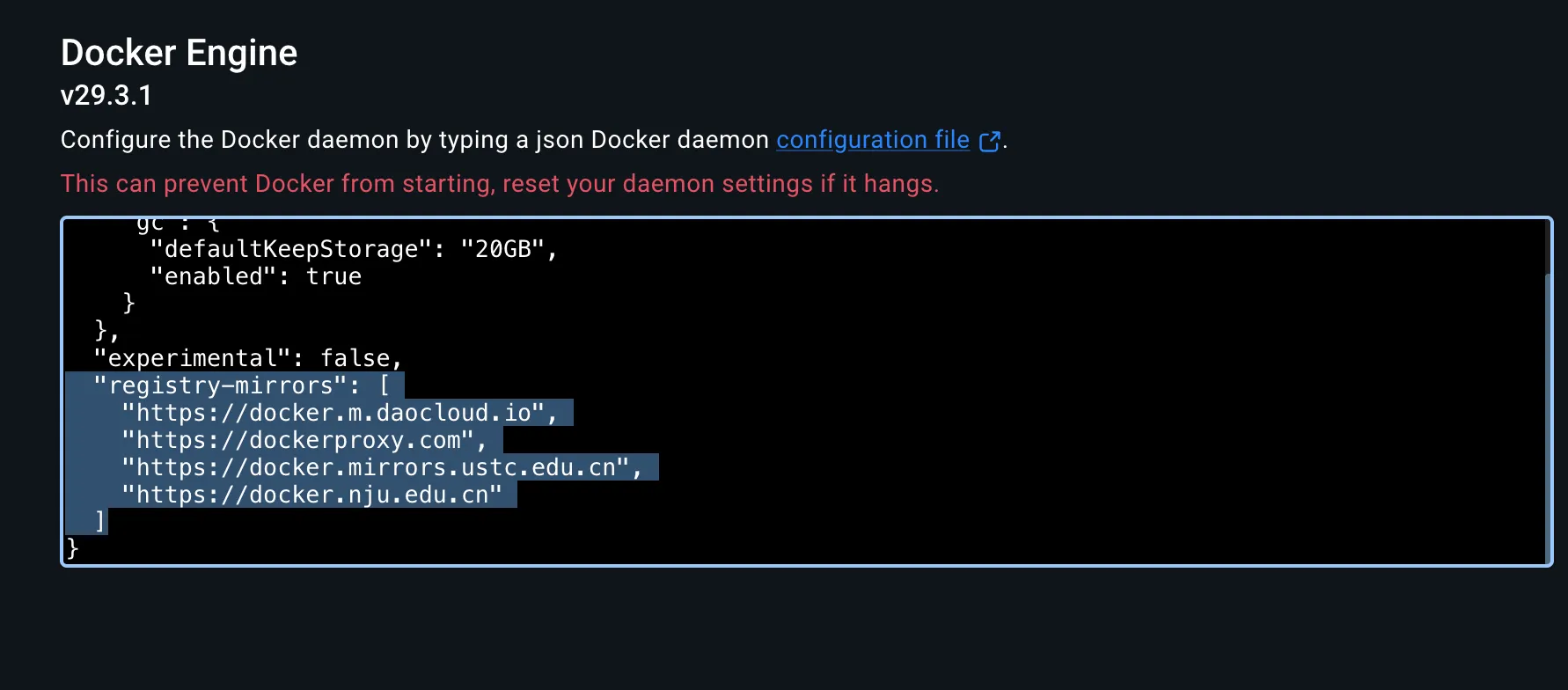
3.4 国内镜像源
由于担心镜像源在海外访问缓慢,对于docker desktop来说,我们可以在这里配置一下国内源:
4. 镜像:Docker 的起点
镜像是创建容器的模板。几乎所有 Docker 操作,都是围绕镜像开始的。
4.1 镜像名怎么读
下面这条命令:
docker pull docker.io/library/nginx:latest可以拆成三部分:
docker.io:仓库注册表地址(registry)library/nginx:镜像仓库(repository)latest:标签(tag)
大多数情况下都可以简写成:
docker pull nginx因为官方仓库和 latest 标签都可以省略。
4.2 常用镜像命令
docker pull nginxdocker pull nginx:1.27docker imagesdocker search mysqldocker inspect nginxdocker history nginxdocker tag nginx:latest my-nginx:v1docker rmi nginxdocker save -o nginx.tar nginx:latestdocker load -i nginx.tardocker logindocker push your_username/my-image:1.04.3 镜像命令怎么理解
| 命令 | 作用 |
|---|---|
docker pull | 拉取镜像 |
docker images | 查看本地镜像 |
docker search | 搜索公共镜像 |
docker inspect | 查看镜像详细信息 |
docker history | 查看镜像分层历史 |
docker tag | 给镜像打新标签 |
docker rmi | 删除镜像 |
docker save / load | 导出 / 导入镜像 |
docker login / push | 登录并推送镜像到仓库 |
4.4 镜像修改的本质
如果只是临时修改容器里的文件,那只是改了容器,不是改了镜像。
真正推荐的"修改镜像"方式是:
- 写 Dockerfile
- 用
docker build重新构建镜像
5. 容器:镜像运行之后的实例
镜像只是模板,真正运行起来的是容器。
5.1 docker run 是最核心的命令
docker run -d -p 80:80 --name nginx-container nginx这条命令做了几件事:
- 如果本地没有
nginx镜像,会先自动拉取 - 基于镜像创建容器
- 把容器放到后台运行
- 把容器的 80 端口映射到宿主机的 80 端口
- 给容器起名叫
nginx-container
5.2 docker run 常用参数
| 参数 | 作用 |
|---|---|
-d | 后台运行 |
-p 宿主机端口:容器端口 | 端口映射 |
--name | 给容器起名字 |
-it | 交互式进入容器 |
-v | 挂载目录或卷 |
--rm | 容器停止后自动删除 |
-e | 传环境变量 |
--network | 指定网络 |
--restart always | 自动重启策略 |
-u | 指定用户运行 |
5.3 常用容器命令
docker run -d -p 80:80 nginxdocker run -d --name my_container -p 8080:8080 tomcat:latestdocker run -it --rm ubuntu /bin/bashdocker run -d --restart always nginx
docker psdocker ps -adocker ps -ldocker ps -qdocker ps -aq
docker stop nginx-containerdocker start nginx-containerdocker create nginxdocker rm nginx-containerdocker rm -f nginx-container
docker logs nginx-containerdocker logs -f nginx-containerdocker statsdocker inspect nginx-containerdocker exec -it nginx-container /bin/bash5.4 这些命令最容易混淆的点
run、create、start
docker run:创建并启动docker create:只创建,不启动docker start:启动一个已经存在但停止了的容器
所以如果你反复执行 docker run,就会不断创建新容器;而不是"重启旧容器"。
ps 和 ps -a
docker ps:只看正在运行的容器docker ps -a:看所有容器,包括退出的
logs 和 exec
docker logs:看容器输出日志docker exec:进入容器内部执行命令
5.5 进入容器内部
最常用的是:
docker exec -it nginx-container /bin/bash如果镜像比较轻量(例如 Alpine),里面可能没有 bash,要改成:
docker exec -it nginx-container /bin/sh6. 数据持久化:Bind Mount 和 Volume
容器有一个很重要的特点:容器删了,容器里的数据可能也就没了。
所以数据库、上传文件、缓存目录等,通常都不能只存在容器内部,而需要挂载到外部。
6.1 Bind Mount:绑定宿主机目录
docker run -v /宿主机路径:/容器路径 nginx例如:
docker run -d -p 80:80 -v /Users/owen/site:/usr/share/nginx/html nginx特点:
- 宿主机路径可见、好找
- 修改宿主机文件,容器里会同步
- 很适合开发环境
6.2 Volume:命名卷
docker volume create mydatadocker run -d -v mydata:/data nginxdocker volume inspect mydatadocker volume lsdocker volume rm mydatadocker volume prune -a特点:
- 路径由 Docker 管理
- 更适合持久化数据
- 不依赖我手动维护某个宿主机目录
6.3 Bind Mount 和 Volume 的区别
| 类型 | 写法 | 适合场景 |
|---|---|---|
| Bind Mount | -v 宿主机路径:容器路径 | 开发环境、直接编辑文件 |
| Volume | -v 卷名:容器路径 | 持久化数据、数据库 |
7. Dockerfile:如何制作自己的镜像
Dockerfile 可以理解成"制作镜像的图纸"。
你不需要手工进入容器修改环境,而是把构建步骤写进 Dockerfile,让 Docker 自动构建镜像。
7.1 一个最小可运行示例
FROM python:3.13-slim
WORKDIR /app
COPY . .
RUN pip install -r requirements.txt
# 这是一个暴露容器端口的提示,不会自动映射端口EXPOSE 8000
# CMD 只能有一个最终生效的定义CMD ["python3", "main.py"]构建命令:
docker build -t my-python-app:1.0 .运行命令:
docker run -d -p 8000:8000 my-python-app:1.07.2 Dockerfile 常用指令
| 指令 | 作用 |
|---|---|
FROM | 指定基础镜像 |
WORKDIR | 指定工作目录 |
COPY | 复制文件到镜像中 |
RUN | 构建镜像时执行命令 |
ENV | 设置环境变量 |
EXPOSE | 声明容器监听端口 |
CMD | 指定容器启动默认命令 |
ENTRYPOINT | 指定容器主命令 |
7.3 CMD 和 ENTRYPOINT 的区别
CMD:默认命令,容易被docker run后面的命令覆盖ENTRYPOINT:主命令,通常不会被简单覆盖
入门阶段先记住:
- 大多数场景先会用
CMD - 需要更强约束时再考虑
ENTRYPOINT
8. Docker 网络
Docker 网络的作用是让容器之间可以互相通信,同时和宿主机网络进行隔离。
8.1 常见网络模式
| 模式 | 含义 |
|---|---|
| bridge | 默认桥接模式,最常见 |
| host | 容器直接使用宿主机网络 |
| none | 不分配网络 |
8.2 常用网络命令
docker network lsdocker network create network1docker network rm network1docker run -d --network host nginx8.3 为什么自定义网络很重要
默认情况下,容器在 bridge 网络中可以通过 IP 通信。但如果你自己创建一个网络,例如:
docker network create network1然后让多个容器都加入这个网络,它们就可以通过容器名互相访问,这比记 IP 更方便。
这点在数据库容器 + Web 容器配合时非常重要。
9. Docker Compose:管理多个容器
如果一个应用只需要一个容器,那么 docker run 就够了。
但一旦项目里有多个容器,例如:
webdbredis
你就会发现手写一长串 docker run 特别麻烦。这时就轮到 Docker Compose 出场了。
9.1 Compose 是什么
Docker Compose 是一种多容器编排工具。
它用一个 YAML 文件把多个容器的配置写在一起,然后一条命令统一启动。
一句话:
docker run管单个容器docker compose管一组相关容器
9.2 Compose 和 docker run 的区别
| 对比项 | docker run | docker compose up |
|---|---|---|
| 管理对象 | 单个容器 | 一组服务 |
| 配置方式 | 命令行参数 | docker-compose.yml / compose.yaml |
| 适合场景 | 临时测试、单容器运行 | 多容器项目、开发环境 |
| 可维护性 | 命令长了后难维护 | 配置集中,易于团队协作 |
9.3 从两条 docker run 到一个 Compose 文件
下面这组命令用于启动 MongoDB 和 Mongo Express:
docker network create network1
docker run -d \ --name my_mongodb \ -e MONGO_INITDB_ROOT_USERNAME=name \ -e MONGO_INITDB_ROOT_PASSWORD=pass \ -v /my/datadir:/data/db \ --network network1 \ mongo
docker run -d \ --name my_mongodb_express \ -p 8081:8081 \ -e ME_CONFIG_MONGODB_SERVER=my_mongodb \ -e ME_CONFIG_MONGODB_ADMINUSERNAME=name \ -e ME_CONFIG_MONGODB_ADMINPASSWORD=pass \ --network network1 \ mongo-express等价的 Compose 文件可以写成:
services: my_mongodb: image: mongo environment: MONGO_INITDB_ROOT_USERNAME: name MONGO_INITDB_ROOT_PASSWORD: pass volumes: - /my/datadir:/data/db
my_mongodb_express: image: mongo-express ports: - "8081:8081" environment: ME_CONFIG_MONGODB_SERVER: my_mongodb ME_CONFIG_MONGODB_ADMINUSERNAME: name ME_CONFIG_MONGODB_ADMINPASSWORD: pass depends_on: - my_mongodb这里有两个很重要的点:
- Compose 会自动为项目创建默认网络,所以通常不用手动
docker network create - 同一个 Compose 项目里的服务,默认可以通过服务名互相访问
9.4 Compose 常用命令
docker compose up -ddocker compose downdocker compose stopdocker compose startdocker compose psdocker compose logsdocker compose logs -fdocker compose exec web shdocker compose -f 路径/compose.yaml up -d9.5 这些 Compose 命令怎么理解
| 命令 | 作用 |
|---|---|
docker compose up -d | 后台启动所有服务 |
docker compose down | 停止并删除服务相关容器和网络 |
docker compose stop | 只停止,不删除 |
docker compose start | 启动已存在的服务 |
docker compose ps | 查看服务状态 |
docker compose logs -f | 持续查看日志 |
docker compose exec | 进入某个服务容器 |
docker compose -f 文件名 ... | 指定 Compose 文件路径 |
9.6 Compose 适合什么场景
Compose 属于轻量级编排工具,适合:
- 个人开发
- 本地调试
- 单机部署
- 小规模项目
如果是企业级大规模集群编排,通常会进一步接触 Kubernetes。
专题阅读
Docker
这篇文章属于同一条阅读链。你可以直接在这里切换,不用再回到列表页重新找。
部分信息可能已经过时
留言区
留言
欢迎纠错、补充、交流。昵称和评论内容必填;如果你愿意,也可以留下联系方式,仅站主可见。